




注意:本文是以Windows 10为例的,其他版本的系统可能略有不同
在修改Windows的任务栏设置时,有一个设置项"选择那些图标显示在任务栏上",这个选项的作用是:
当你将某个图标的开关打开后,它会始终显示在任务栏上。而处于关闭状态的图标会默认隐藏到左边的小三角里
我们可以使用此设置,让经常使用的软件图标在任务栏上直接显示,不用多点一下,方便一点
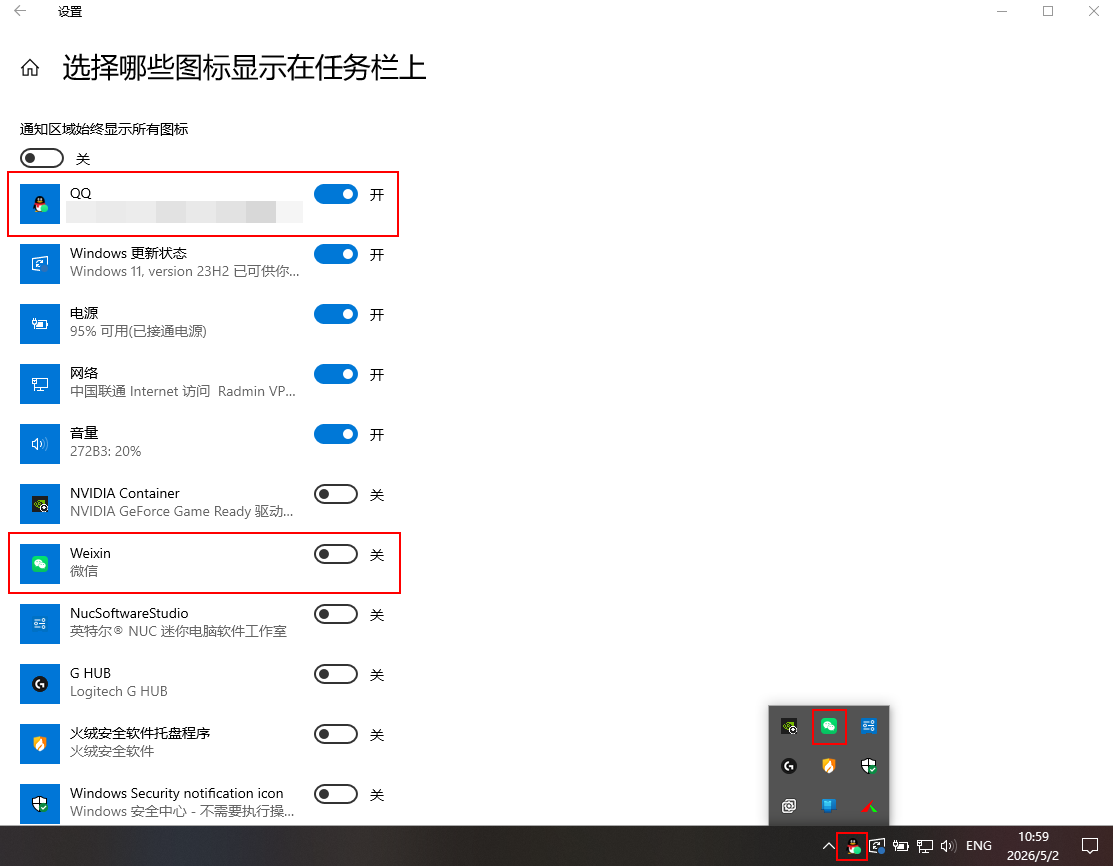
以上是关于此设置的介绍。我在修改这个设置时,发现这个设置会显示最近使用的软件的图标,其中还有已经卸载的软件,原因是系统会将任务栏出现过的图标记录下来,作为“可记住的设置”保存到注册表里。主要位置如下:
HKEY_CURRENT_USER\Software\Classes\Local Settings\Software\Microsoft\Windows\CurrentVersion\TrayNotify
HKEY_CURRENT_USER\Control Panel\NotifyIconSettings
如何清理这个设置里记录的图标呢?我们可以通过清理注册表中的相关记录来实现,可以使用下面的方法:
注意:下面的方法主要是为了清理这项设置里的记录,去掉已卸载软件的图标,还原为默认的状态,而不是作为一种隐私保护措施
1.使用bat脚本一键清理
文件下载:https://pan.hejinbo.com/主要_i/应用/清理任务栏图标缓存.bat
或新建文本文档,输入下面的内容保存,修改扩展名为bat:
@echo off
::@波波 2026.3

@chcp 65001 >nul

title 清理任务栏图标缓存

echo 即将开始清理任务栏图标缓存,按任意键继续...
pause >nul

echo ============================
reg delete "HKCU\Software\Classes\Local Settings\Software\Microsoft\Windows\CurrentVersion\TrayNotify" /v "IconStreams" /f
reg delete "HKCU\Software\Classes\Local Settings\Software\Microsoft\Windows\CurrentVersion\TrayNotify" /v "PastIconsStream" /f
reg delete "HKCU\Software\Classes\Local Settings\Software\Microsoft\Windows\CurrentVersion\TrayNotify" /v "PromotedIconCache" /f
taskkill /f /im explorer.exe
timeout /t 1 /nobreak >nul
start explorer.exe
echo ============================

echo 已完成,按任意键退出...
pause >nul
2.手动清理
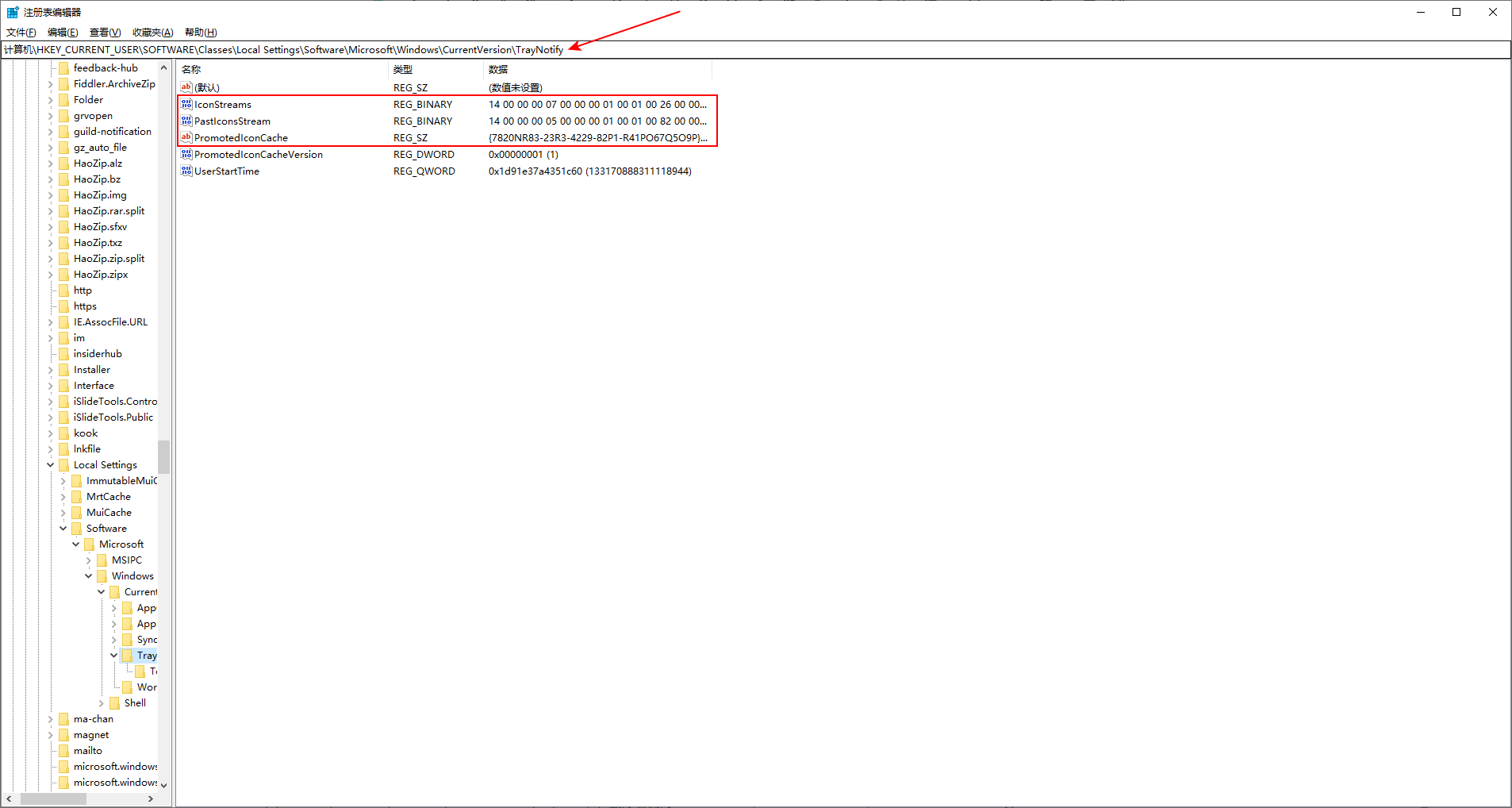
Win+R打开运行,输入"regedit"并回车打开注册表编辑器,找到"HKEY_CURRENT_USER\SOFTWARE\Classes\Local Settings\Software\Microsoft\Windows\CurrentVersion\TrayNotify",删除右侧的"IconStreams"、"PastIconsStream"、"PromotedIconCache"项
评论区